


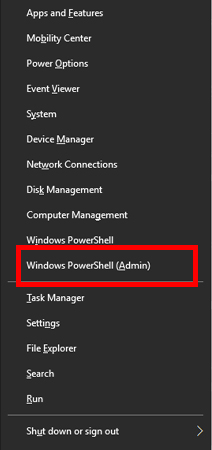
1. เปิดหน้าต่างดอสแบบรัน Admin ขึ้นมา ซึ่งจะต่างจากการเปิดหน้าต่าง Command Prompt ปกติ ต้องรันแอดมินเท่านั้น ถึงจะเช็คข้อมูลของแบตเตอรี่ได้ ด้วยการกด Windows+X (หรือกดค้นหา PowerShell) จากนั้นกดที่เมนู Windows PowerShell (Admin) และรอให้ระบบมวลผลสักครู่
2. จากนั้นจะมีหน้าต่างใหม่ขึ้นมา ให้เราใส่คำสั่งเพื่อดูข้อมูลของแบตด้วยการพิมพ์
powercfg /batteryreport /output “C:\battery-report.html”
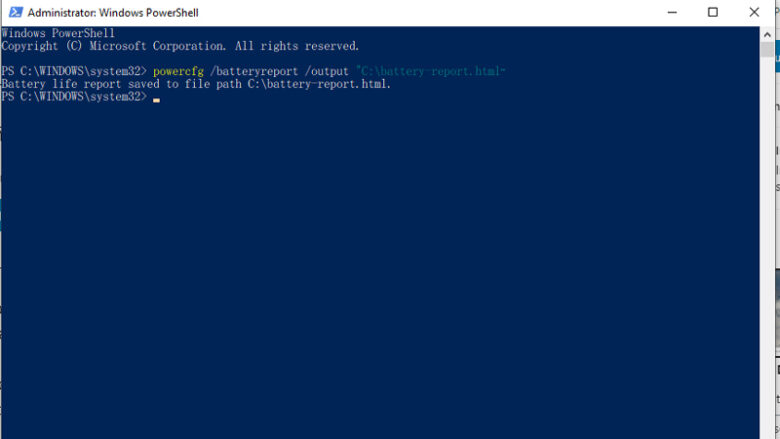
จากนั้นรอจนกว่าระบบจะประมวลผลเสร็จ เมื่อเสร็จแล้วระบบจะแจ้งว่า Battery life report saved to file path C:\battery-report.html หมายถึงข้อมูลทั้งหมด ได้ถูกรีพอร์ทออกมาหมดแล้ว อยู่ในไดรฟ์ C
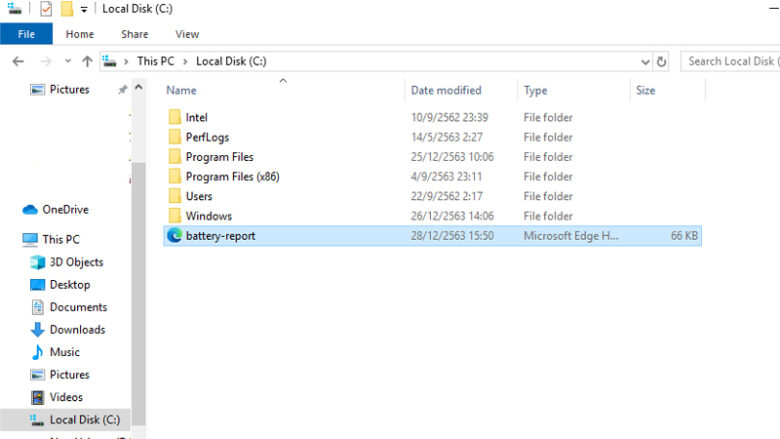
3. ให้เรากดเข้าไปยังไดรฟ์ C จาก This PC จากนั้นจะเห็นได้ว่า มีไฟล์ข้อมูลแบตรีพอร์ทออกมาให้แล้วในชื่อ battery-report ก็ให้กดดับเบิลคลิกเข้าไปดูได้เลยทันที
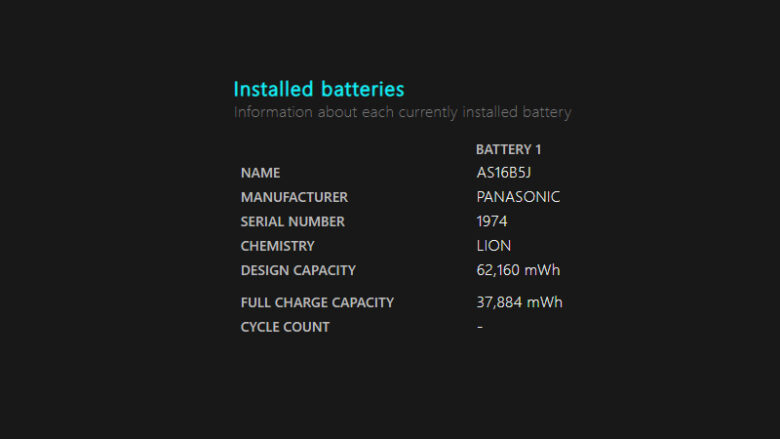
เมื่อกดเข้าไปดูรายละเอียดข้างใน ดูความจุจากโรงงานมาเท่าไร ( Desing Capacity) และ ( Full charge capacity ) ใช้ได้อีกเท่าไร **ตรงนี้ต้องจำนวนเยอะ หาก น้อยแสดงว่าแบตไม่ดี
#วิธีเช็คแบตเตอรรีโน๊ตบุ๊ค,#วิธีเช็คBattery notebook , #Cheack Battery notebook,#ร้านรับซื้อคอม,#ร้านรับซื้อNotebook,#รับซื้อNotebookมือสอง,#รับซื้อคอมมือสอง,#ร้านเปลี่ยนแบตโน๊ตบุ๊ค,#เช็คราคาแบตโน๊คบุ๊ค,#tncomputer,#tncom,#tncom shop